
• Accueil
  • Centre d'aide
  • Panel Client
  • Contact
  • EnglishEnglish
  • DeutschDeutsch
  • FrançaisFrançais
  • FACEBOOK
  • INSTAGRAM
  • LINKEDIN

Compte & Profil

7
  • Créer un compte Holyrent
  • Se connecter / Se déconnecter
  • Gérer son profil utilisateur
  • Changer son mot de passe
  • Choisir la langue de l’application
  • Activer / Désactiver les notifications push
  • Gestion du thème clair / sombre

Entreprise & Permissions

5
  • Modifier un utilisateur
  • Créer une nouvelle entreprise
  • Inviter un utilisateur
  • Rôles et permissions utilisateurs
  • Gérer les paramètres de l’entreprise

Véhicules & Machines

5
  • Ajouter & modifier une catégorie
  • Supprimer une catégorie
  • Ajouter & modifier un véhicule
  • Supprimer un véhicule
  • Mise en maintenance

Clients

3
  • Ajouter un client
  • Modifier un client
  • Consulter les contrats d’un client

Locations / Contrats

8
  • Créer une nouvelle location
  • Modifier un contrat de location
  • Modifier une location en cours
  • Effectuer le constat de départ
  • Constat de départ avec client absent
  • Effectuer le constat de retour
  • Visualiser les PDF départ & retour
  • Consulter l’historique des locations

Planificateur

2
  • Tableau de bord
  • Naviguer dans le planning

Support & Tickets

2
  • Créer un ticket de support
  • Envoyer un message dans un ticket existant
View Categories
  • Accueil
  • Docs
  • Entreprise & Permissions
  • Modifier un utilisateur

Modifier un utilisateur

Objectif. Modifier les informations et permissions d’un utilisateur existant dans votre entreprise Holyrent.

Étapes #

  1. Depuis l’écran d’accueil, cliquez sur le menu dans le coin supérieur gauche de votre écran, puis, sélectionnez Paramètres entreprise.
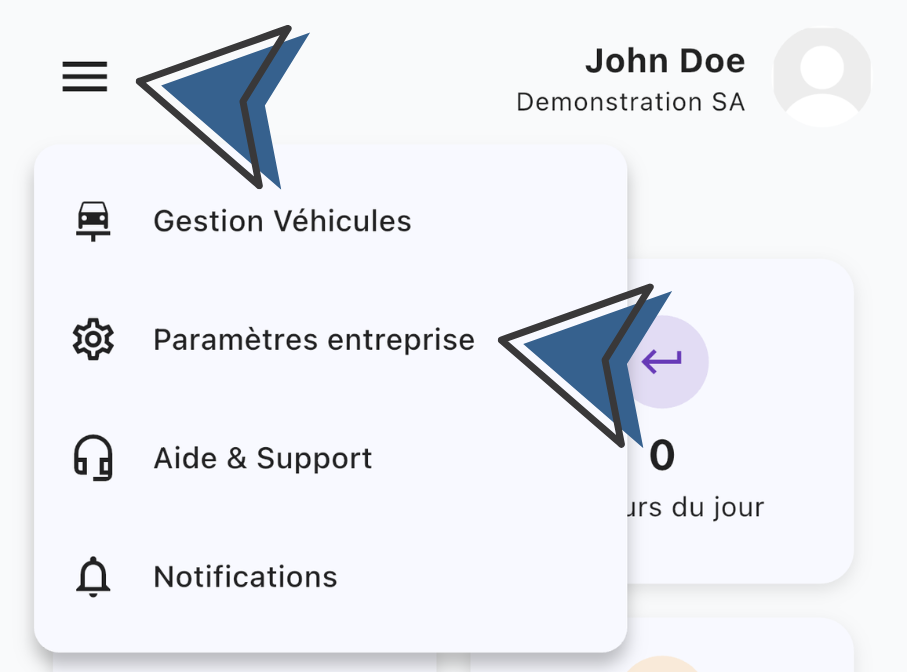
    Liste des utilisateurs
  2. Depuis le menu Paramètres entreprise, ouvrez la section Utilisateurs, dans le coin supérieur droit de votre écran.
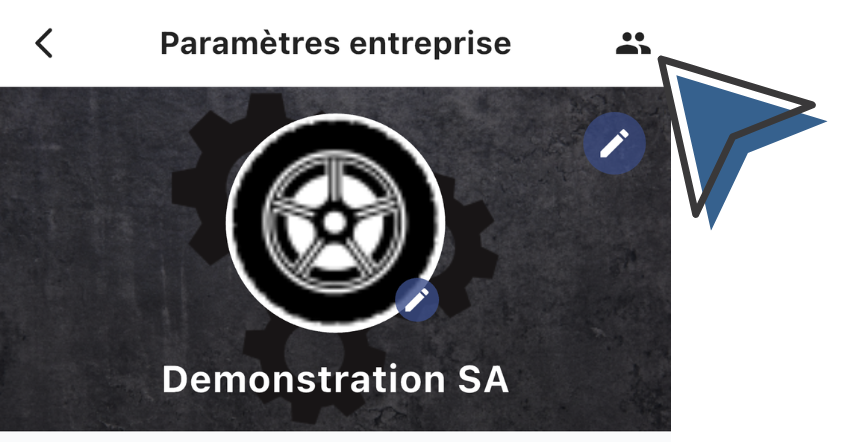
    Liste des utilisateurs
  3. Sélectionnez l’utilisateur que vous désirez modifier, puis cliquez sur l’icône ⚙️ Paramètres.
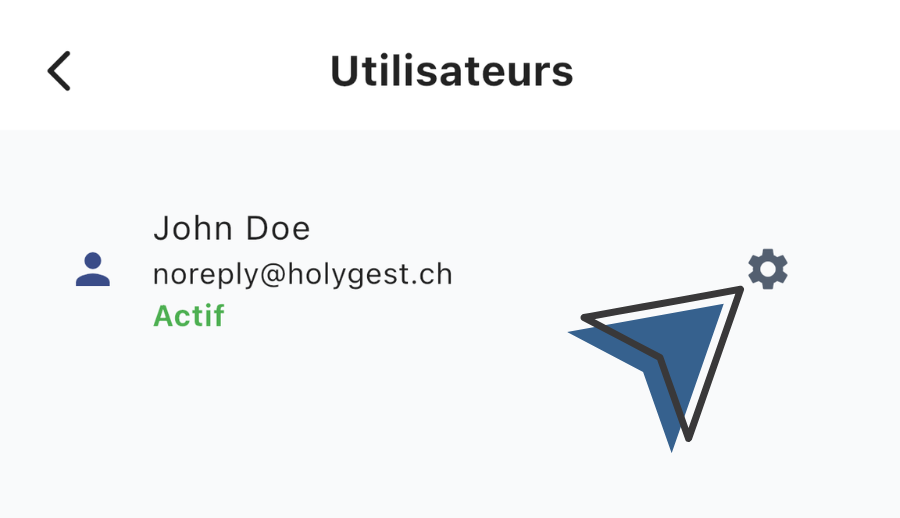
    Écran modification utilisateur
  4. Vous accédez à l’écran de modification de l’utilisateur.
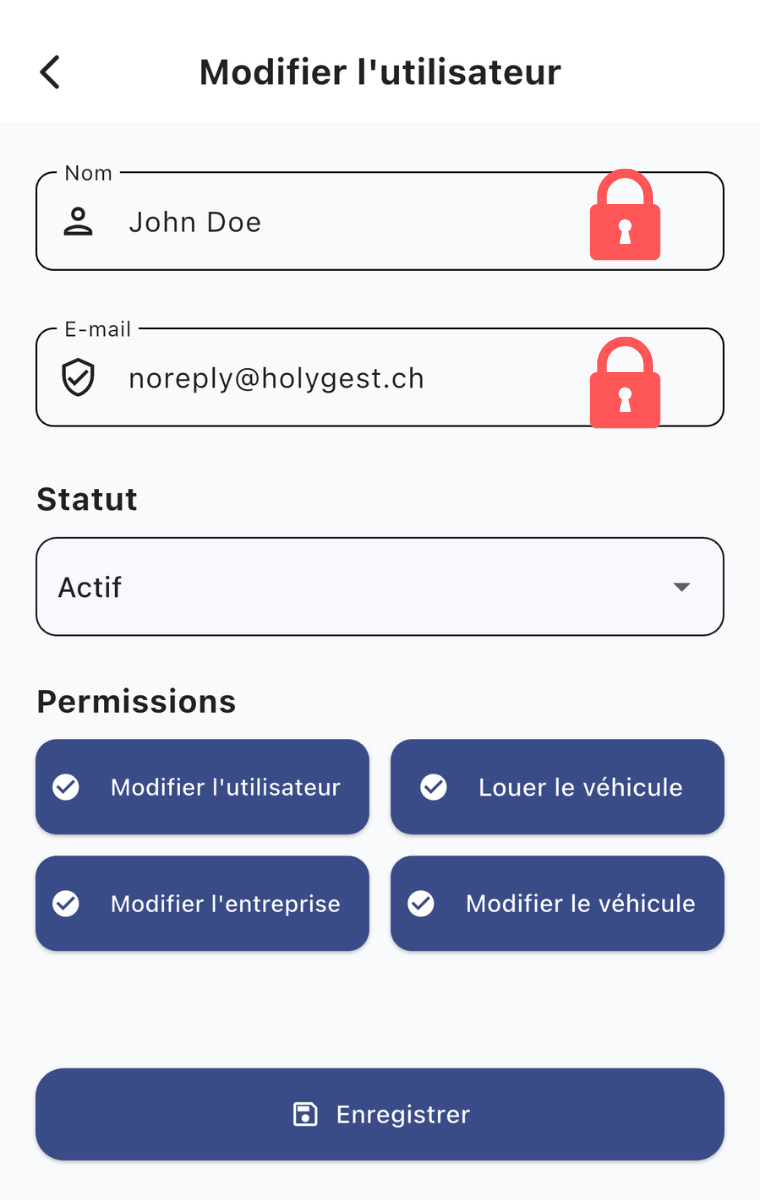
    Écran modification utilisateur
  5. Vous pouvez ainsi voir le Nom et l’Email de l’utilisateur (non modifiables, gérés par l’utilisateur via son compte Holyrent).
  6. Depuis le champ Statut, changez l’état de l’utilisateur : Actif ou Bloqué. Un utilisateur bloqué ne pourra plus se connecter.
  7. Concernant les permissions, un chapitre complet y est dédié, à retrouver ici.
  8. Cliquez sur Enregistrer pour sauvegarder vos changements.

Résultat attendu #

L’utilisateur est mis à jour avec son statut et permissions à jour.

What are your Feelings

  • Happy
  • Normal
  • Sad

Share This Article :

  • Facebook
  • X
  • LinkedIn
  • Pinterest
Table des matières
  • Étapes
  • Résultat attendu

L’utilisateur est considéré comme partenaire contractuel dans le cadre de l’utilisation de l’application Holyrent, développée et détenue par Holygest SA.

  • EnglishEN
  • DeutschDE
  • FrançaisFR

Nous contacter

  • info@holygest.ch
  • Chemin des Ecoliers 20, 3960 Loc
  • Visite sur rendez-vous

Nos services

  • Accueil
  • Centre d'aide
  • Panel client
  • Contact

Légal

  • EULA
  • Mentions Légales
  • Politique de Confidentialité
  • Conditions Générales de Vente
  • Conditions Générales d’Utilisation

© Holyrent – Développée et détenue par Holygest SA